
 马春杰杰
马春杰杰本文首先介绍了桌面版和服务器版的安装方法,然后介绍了目前非常详细的QB参数设置教程。最后介绍了我自己的参数设置,基本上每台机器我新安装的QB都会按照最后一部分设置一下,上传有明显加速。如果大家有更好的设置选项欢迎PM或@我修改,谢谢。
如果需要CentOS下Qbittorrent的安装方法,见文本末尾。
桌面版
安装
安装v4.0.3版本:
sudo apt install qbittorrent
安装更新版本(此 PPA 还适用于基于 Ubuntu 的其他 Linux 发行版):
sudo add-apt-repository ppa:qbittorrent-team/qbittorrent-stable
sudo apt update
sudo apt install qbittorrent
当然,想手动下载也是没毛病的:Index of /qbittorrent-team/qbittorrent-stable/ubuntu/pool/main/q/qbittorrent (launchpad.net)
安装最新版本(新加的这一条,主要是因为瓷器竟然不支持四位数版本号的客户端 😀 ,所以如果对瓷器有需求的话,请添加这个源):
sudo add-apt-repository ppa:qbittorrent-team/qbittorrent-unstable
sudo apt update
sudo apt install qbittorrent=4.2.0~201903071223-6572-ccd8f3e~ubuntu16.04.1
上面这个源的版本号都是三位数的,所以基本上大部分站点都支持。想看看具体支持的版本,可以直接进发布页看看:
qbittorrent-unstable : “qBittorrent Team” team (launchpad.net)
开启Web UI
- 在 qBittorrent 应用程序窗口中,转到 > >
toolsPreferencesWeb UI - 在选项上勾选。
Web User Interface (Remote Control) - 您还可以选择使用 UPnP/NAT-PMP 从路由器转发端口,以便您能够从外部网络访问 qBittorrent。
- 默认情况下,Web UI 可在端口 8080 上访问。如果有其他服务使用端口 8080,则需要在 qBittorrent 中更改端口号。
- 设置用户名和密码。(默认情况下,是”admin”和”adminadmin”)。
- 在底部,您还可以选择使用两种动态 DNS 服务之一:DynDNS 和 No-IP。
- 单击按钮
Apply - 接着就可以在IP:8080打开Web UI了。

服务器版
安装
sudo add-apt-repository ppa:qbittorrent-team/qbittorrent-stable
sudo apt update
sudo apt install qbittorrent-nox
安装最新版本(新加的这一条,主要是因为瓷器竟然不支持四位数版本号的客户端 😀 ,所以如果对瓷器有需求的话,请添加这个源):
sudo add-apt-repository ppa:qbittorrent-team/qbittorrent-unstable
sudo apt update
sudo apt install qbittorrent-nox=4.2.0~201903071223-6572-ccd8f3e~ubuntu16.04.1
打开qb
qbittorrent-nox
设置自动启动
创建用户和组,以便它可以作为非特权用户运行,这将提高服务器的安全性:
sudo adduser your-username qbittorrent-nox
然后创建一个系统化服务文件:
sudo nano /etc/systemd/system/qbittorrent-nox.service
将以下行复制并粘贴到文件中。如果有其他服务使用端口 8080,则需要将 qBitorrent 的端口号更改为其他服务,如 8081。
|
1 2 3 4 5 6 7 8 9 10 11 12 13 14 15 |
[Unit] Description=qBittorrent Command Line Client After=network.target [Service] #Do not change to "simple" Type=forking User=qbittorrent-nox Group=qbittorrent-nox UMask=007 ExecStart=/usr/bin/qbittorrent-nox -d --webui-port=8080 Restart=on-failure [Install] WantedBy=multi-user.target |
保存文件之后,启动qb系统服务:
sudo systemctl start qbittorrent-nox
重新加载系统守护程序:
sudo systemctl daemon-reload
设置跟随系统自动启动:
sudo systemctl enable qbittorrent-nox
查看启动状态:
systemctl status qbittorrent-nox
访问Web UI:
同样采用IP:8080的方式。用户名为admin,密码为adminadmin
使用外部硬盘作为下载目标文件夹
sudo setfacl -R -m "u:qbittorrent-nox:rwx" /external-hdd
这里说一下,上面这句命令有些人可能不习惯这样用,还有一种更简单的方法,就是直接给下载目录设置权限。一般我对自己明确清楚的目录都会赋予777权限,对于下载目录来说,我这边测试过,不止是最后一层,整个目录树都要赋予权限才可以。当然你们也可以只设置“读写”权限。
QB参数设置
分享一个大家常用的QB参数设置图


分享我的设置
根据我的经验,刚装完可能速度不会很快,还需要做一些设置才可以。上部分是参数解读,这部分是我的参数设置:
- 打开连接,开启端口转发,把连接限制全部关掉。

- 打开速度部分,关闭所有速度限制

- 如果用的是PT,打开BitTorrent,然后把隐私部分全部取消

- 打开高级,选择
监听IPV6(很重要)、异步IO线程数:16、内存使用扩增量:99MiB、磁盘缓存1024MiB(如果磁盘不好,可以设置512MiB)、关闭启用操作系统缓存、开启根据上传速度调整读取缓存、合并读写、发送分块上传建议、发送缓冲区上限设置为10000KiB、下限设置为200KiB、增长系数设置为400%、上传策略设置为基于上传速度,下面选择最快上传。这样设置之后,基本上上传能跑满。


 lifang 3周前 (04-08):
 dd 4周前 (04-04):
 阿捷特 1个月前 (03-25):
 clash下载 1个月前 (03-24):
 资源 1个月前 (03-21):
 333985 2个月前 (03-09):
 皓月星辰 3个月前 (02-05):


杰哥 关于qbittorrent-nox占用cpu使用率的问题 不知道您之前是否有遇到过qbitorrent做种客户端下载时 qbittorrent-nox的cpu使用率会一直在80%以上
在这里 我的版本号为 : qBittorrent v4.1.5会不会因为这个版本问题
CPU占用率高会不会是种子太多?感觉有挺多原因的,比如:
1,做种数太多,导致连接数增加,如果没有限制连接数的话,其实每个连接都会占用一定的CPU的;
2,可能硬盘性能不行,卡IO了,导致校验的时候CPU增加;
我用的4.1.9,目前貌似没出现过这种问题。
好的杰哥 目前就三四个种子 后面我再试一下4.1.9观察下 非常感谢您能回复 !!!
没事,客气了,大家一起进步 ☺️
很详细了,谢谢
感谢
我的意思是它这是安全组命令,让你先不管这个用启动命令,你启动命令前面加个dd干嘛
按照上次博主所讲,我把图片复制粘贴过来了。
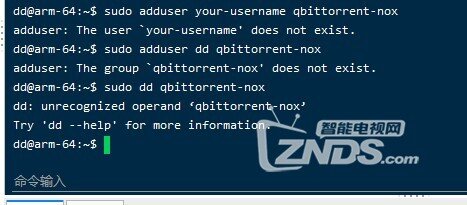
我安装QB桌面版成功,但是经常死机,导致文件基本上没下载。我的设备是斐讯N1.
于是今天中午装服务器版。但是装到,sudo adduser your-username qbittorrent-nox卡住了,我把 your-username替换成我的普通用户也不行,把adduser your-username替换成我的普通用户名还不行,去root用户下远程执行命令也不行,请指教。
图片在下面。
好兄弟,咱好好学学英文,报错上面都有,你先执行运行命令试一下,这个创建用户是其次
世上绝无你这种引言怪气的兄弟,执行原命令是不行的,所以才有我的各种尝试,后来发现把your-username就可以了
这咋就阴阳怪气了,你这语文也没学好吗?
两位兄弟,冷静,大家不要吵。。咱们都是搞技术的,技术至上,你们双方可能有误会。大家都是好心的,别冲动。
两位兄弟,冷静,大家不要吵。。咱们都是搞技术的,技术至上,你们双方可能有误会。大家都是好心的,别冲动。。